Manuale Configurazione API Amazon (SP-API)

Guida completa per attivare le nuove credenziali SP-API per software gestionali privati. Aggiornato al 2025.

Prerequisiti

Prima di iniziare, assicurati di avere accesso a:

Fase 1: Configurazione AWS (Creazione Utente e Ruolo)

1. Creare l'Utente IAM (Per le Chiavi di Accesso)

  1. Accedi alla console AWS > Cerca IAM.
  2. Vai su Utenti > Crea utente (es. nome: GestionaleUser).
  3. Una volta creato, clicca sul nome dell'utente > Tab Credenziali di sicurezza.
  4. Scorri a "Chiavi di accesso" > Crea chiave di accesso.
  5. Seleziona "Applicazione al di fuori di AWS".
  6. Copia subito i dati! Non verranno più mostrati.
Dati da salvare:
- IAM Access Key: (Inizia con AKIA...)
- IAM Secret Key: (Stringa lunga segreta)

Torna in alto nella pagina dell'utente e copia l'ARN Utente (es. arn:aws:iam::123456789:user/GestionaleUser). Ti servirà tra poco.

2. Creare il Ruolo IAM (Per l'autorizzazione)

  1. Sempre in IAM > Vai su Ruoli > Crea ruolo.
  2. Seleziona Account AWS.
  3. Dai un nome al ruolo (es. SellingPartnerRole) e crea.
  4. Clicca sul ruolo appena creato.
  5. Vai su Relazioni di attendibilità (Trust Relationships) > Modifica.
  6. Incolla questo JSON modificando l'ARN con quello del tuo Utente (copiato al punto precedente):
{
    "Version": "2012-10-17",
    "Statement": [
        {
            "Effect": "Allow",
            "Principal": {
                "AWS": "arn:aws:iam::TUO_ID_ACCOUNT:user/NOME_TUO_UTENTE"
            },
            "Action": "sts:AssumeRole"
        }
    ]
}
Dato da salvare:
- IAM Role ARN: (Inizia con arn:aws:iam::...:role/SellingPartnerRole)

Fase 2: Registrazione App su Seller Central

1. Attivare il Profilo Sviluppatore

Vai su Partner Network > Sviluppa app > Clicca su "Profilo Sviluppatore".

2. Creare l'App

  1. Una volta approvato, torna su Sviluppa app > Aggiungi nuovo client app.
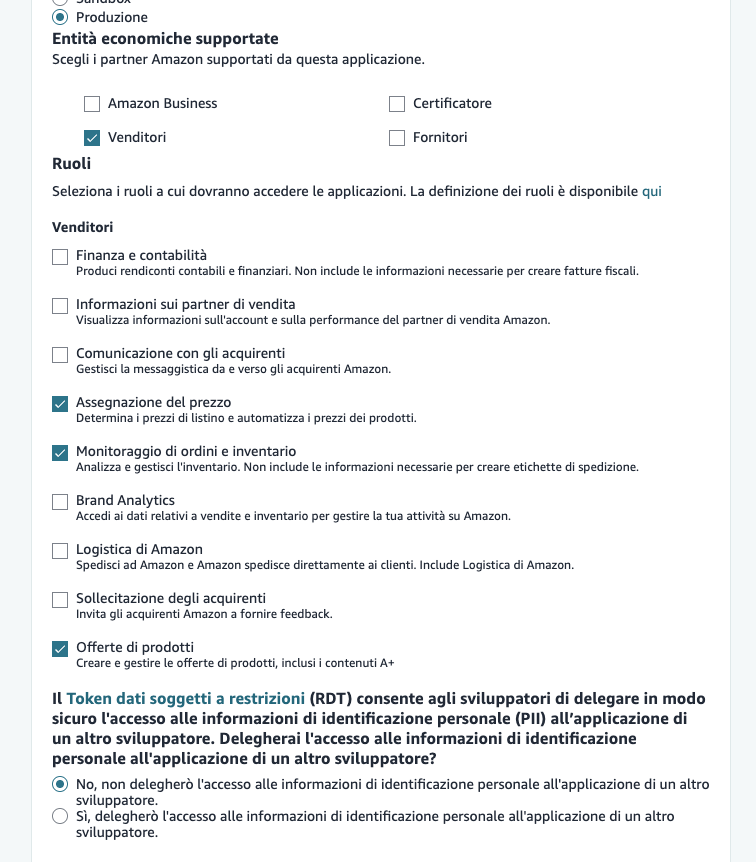
  2. Configurazione:
    • Tipo API: SP-API
    • Tipo app: Produzione
    • Entità economiche: Seleziona SOLO "Venditori".
  3. Ruoli: Seleziona "Assegnazione Prezzo", "Offerte prodotti", "Gestione Ordini".
  4. Salva. L'app rimarrà in stato Bozza (Draft). È normale e funziona ugualmente per uso privato.
3. Recuperare le Credenziali LWA

Nella schermata dell'app:

  1. Clicca su Visualizza sotto "Credenziali LWA".
    -> Copia Client ID e Client Secret.
  2. Clicca sulla freccia accanto a "Modifica App" > Seleziona Autorizza.
    -> Questo genererà il Refresh Token (Gettone di aggiornamento). Copialo subito!

Fase 3: Modello di Spedizione (Merchant Shipping Group)

Per configurare la spedizione gratuita e ottenere l'ID.

  1. Vai su Seller Central > Impostazioni > Impostazioni di spedizione.
  2. Crea o Modifica un modello.
  3. Imposta tariffa: Per Articolo/Peso.
  4. Imposta i costi a 0.00 sia per ordine che per kg.
  5. Salva.
  6. Guarda l'URL nel browser (es. .../templateId=e5efe0c6-7346...).
  7. Copia la stringa alfanumerica dopo l'uguale. Quello è il tuo ID.

Riepilogo Dati per il Software

Inserisci questi dati nel tuo gestionale esattamente in questi campi:

Campo Software Descrizione / Dove trovarlo Esempio / Formato
Seller ID Seller Central > Info Account > Gettone Venditore Inizia con A... (es. A1BC23DE...)
Client ID Seller Central > App > Credenziali LWA amzn1.application-oa2...
Client Secret Seller Central > App > Credenziali LWA amzn1.oa2-cs...
Refresh Token Seller Central > App > Tasto "Autorizza" Stringa molto lunga, inizia con Atzr|...
IAM Role ARN Console AWS > IAM > Ruoli arn:aws:iam::123...:role/NomeRuolo
IAM Access Key Console AWS > IAM > Utenti > Crea Chiavi AKIA...
IAM Secret Key Console AWS > IAM > Utenti > Crea Chiavi Stringa segreta (visibile solo alla creazione)
Amz Merchant Ship. Gr. Free URL del modello di spedizione xxxxxxxx-xxxx-xxxx-xxxx-xxxxxxxxxxxx